<?xml version="1.0" encoding="utf-8"?><feed xmlns="http://www.w3.org/2005/Atom" ><generator uri="https://jekyllrb.com/" version="3.10.0">Jekyll</generator><link href="https://jonathan197608.github.io/ai-desktop/feed.xml" rel="self" type="application/atom+xml" /><link href="https://jonathan197608.github.io/ai-desktop/" rel="alternate" type="text/html" /><updated>2025-05-16T05:03:09+00:00</updated><id>https://jonathan197608.github.io/ai-desktop/feed.xml</id><title type="html">AI Desktop</title><subtitle>AI Desktop是一款集多模型对话、MCP调用、AI绘画、翻译等功能于一体的全能AI桌面应用。</subtitle><entry><title type="html">配置和使用MCP</title><link href="https://jonathan197608.github.io/ai-desktop/manual/2025/04/28/mcp.html" rel="alternate" type="text/html" title="配置和使用MCP" /><published>2025-04-28T06:55:22+00:00</published><updated>2025-04-28T06:55:22+00:00</updated><id>https://jonathan197608.github.io/ai-desktop/manual/2025/04/28/mcp</id><content type="html" xml:base="https://jonathan197608.github.io/ai-desktop/manual/2025/04/28/mcp.html"><![CDATA[<h3 id="mcp-服务配置">MCP 服务配置</h3>
<h4 id="打开-设置">打开 设置。</h4>
<h4 id="找到-mcp-服务器-选项">找到 “MCP 服务器” 选项。</h4>
<p>点击 “添加服务器”。<br />
将 MCP Server 的相关参数填入（参考链接）。可能需要填写的内容包括：</p>
<h4 id="名称自定义一个名称例如-time">名称：自定义一个名称，例如 time</h4>
<h4 id="类型选择-stdio">类型：选择 STDIO</h4>
<h4 id="命令选择-uvx">命令：选择 uvx</h4>
<h4 id="包管理源按网络情况选择">包管理源：按网络情况选择</h4>
<h4 id="参数">参数：</h4>
<p>填写 mcp-server-time （可能还有其他参数，视具体 MCP Server 而定）</p>
<h4 id="环境变量">环境变量：</h4>
<p>填写 TZ=UTC （可能还有其他变量，或者不需要填写，视具体 MCP Server 而定）</p>
<h4 id="点击保存">点击“保存”。</h4>
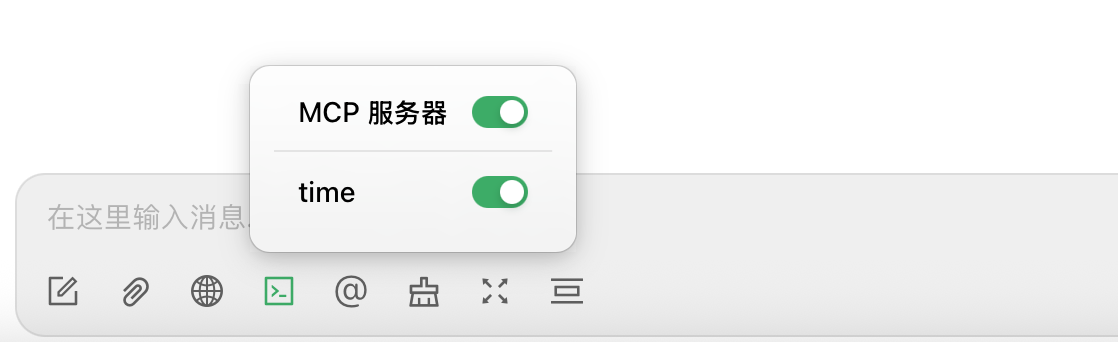
<h3 id="在聊天框中启用-mcp-服务">在聊天框中启用 MCP 服务</h3>

<p><img src="/ai-desktop/assets/images/mcp0.png" alt="启用MCP服务" /></p>

<p>在聊天框看到启用 MCP 服务的按钮，需要满足以下条件：<br />
1、需要使用支持函数调用（在模型名字后会出现扳手符号）的模型；<br />
2、在 MCP 服务器 设置成功添加了 MCP 服务器</p>

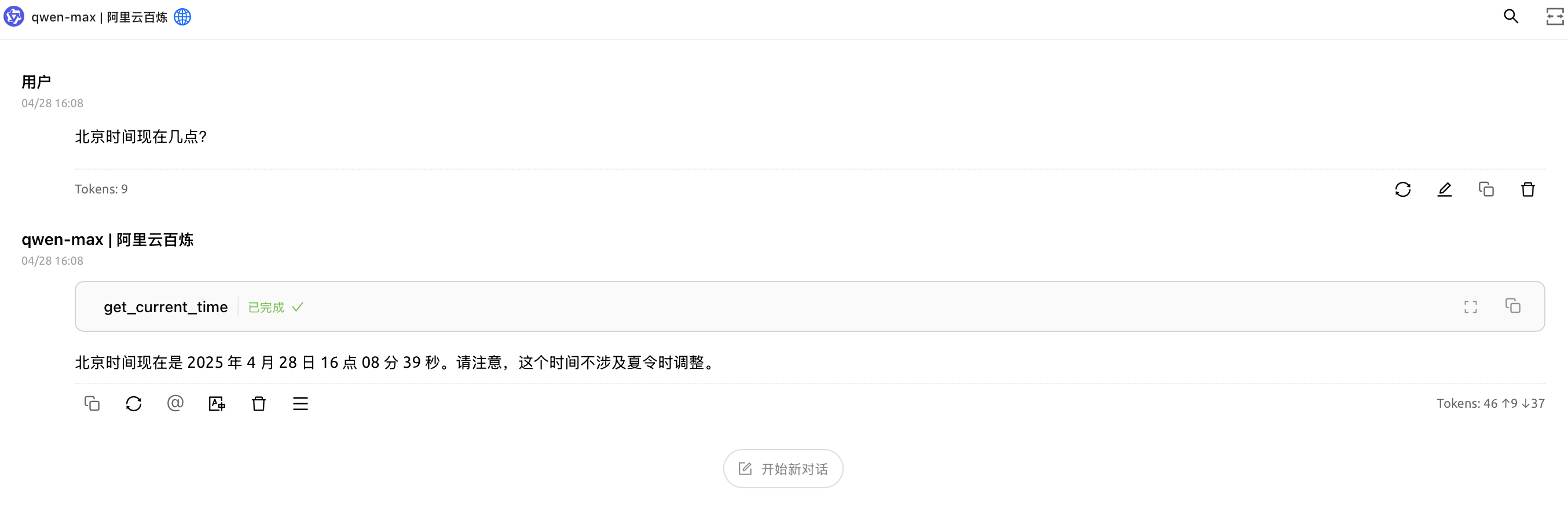
<p><img src="/ai-desktop/assets/images/mcp1.png" alt="MCP效果" /></p>

<p>从上图可以看出，结合了 MCP 的 time 功能后，AI Desktop 能够更好地理解用户的查询意图，并从MCP Server上获取相关信息，给出更准确、更全面的回答。</p>]]></content><author><name></name></author><category term="manual" /><summary type="html"><![CDATA[MCP 服务配置 打开 设置。 找到 “MCP 服务器” 选项。 点击 “添加服务器”。 将 MCP Server 的相关参数填入（参考链接）。可能需要填写的内容包括： 名称：自定义一个名称，例如 time 类型：选择 STDIO 命令：选择 uvx 包管理源：按网络情况选择 参数： 填写 mcp-server-time （可能还有其他参数，视具体 MCP Server 而定） 环境变量： 填写 TZ=UTC （可能还有其他变量，或者不需要填写，视具体 MCP Server 而定） 点击“保存”。 在聊天框中启用 MCP 服务]]></summary></entry></feed>